Impossible de voir une affaire ou de renseigner mes heures ?
Pour qu'une personne puisse voir et saisir ses heures, il faut au préalable vérifier que celle-ci ait bien été affectée à l'affaire (ce qui lui permettra de voir l'affaire), et que la commande contienne son pôle d'activité (ce qui lui permettra de saisir ses heures).
Pour vérifier ou faire ces actions, voici comment faire ci-dessous.
Affectation des ressources
Sur iVision (1ère possibilité)

- Le chef de pôle doit au préalable affecter les collaborateurs qui vont travailler sur l'affaire en question (y compris lui même s'il est concerné).
- Il pourra effectuer cette action dans le menu "Affectation des ressources".
- Précision : Sur iVision, lui seul (le chef de pôle) est en capacité d'ajouter les collaborateurs de son pôle.
Sur GX (2ème possibilité, nécessite un accès aux affaires sur GX)
- Cette solution est à adopter dans le cas où vous souhaitiez ajouter une personne qui n'est pas dans votre pôle. (Elle nécessite des accès plus important à GX)
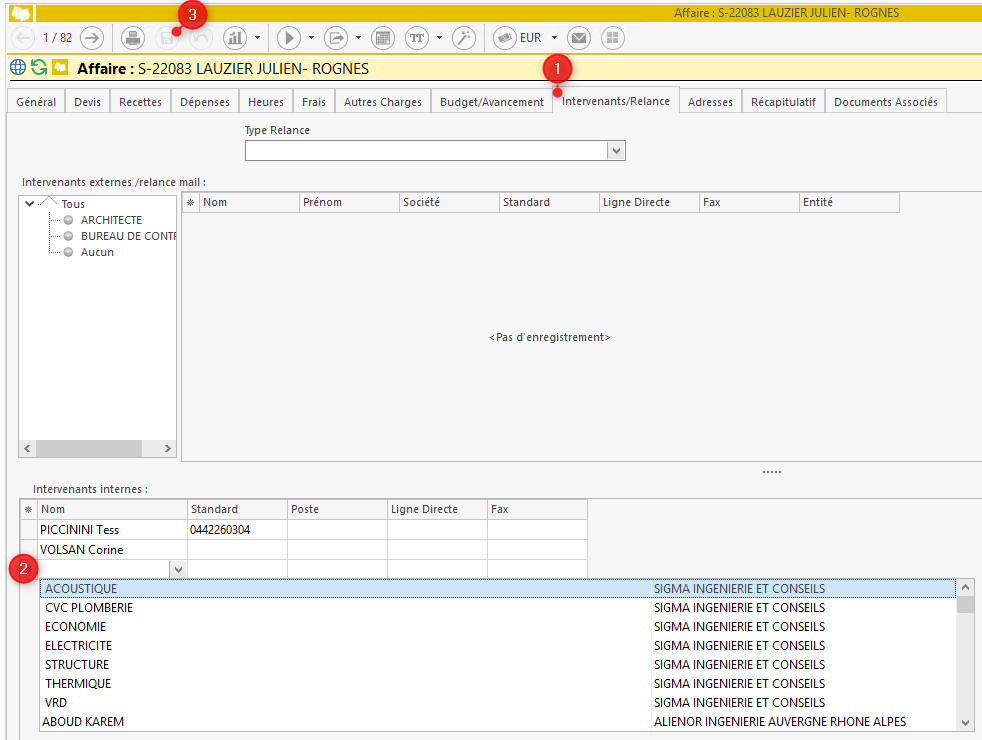
- Se rendre sur l'affaire concernée, dans l'onglet "Intervenants/Relances", ajouter une ligne dans le tableau (avec la flèche du bas du clavier), choisir la personne et enregistrer.
Renseigner "Mes heures"
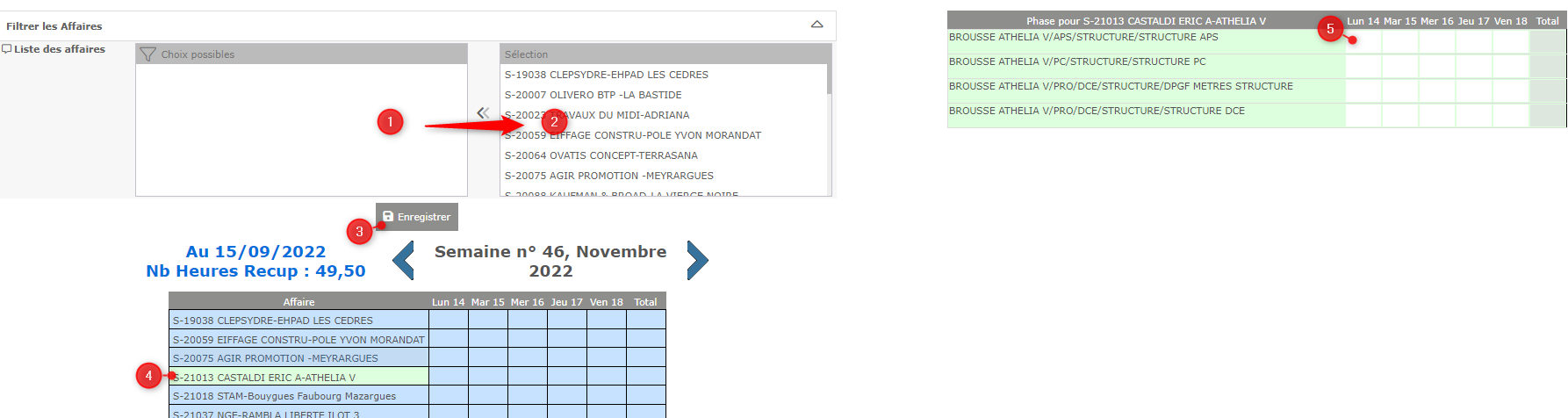
Sur iVision (suivre les étapes dans la capture d'écran ci-dessous)
L'affaire est accessible seulement si le pôle de la personne est dans la commande
- Dans le menu "Mes heures", une première section est affichée avec 2 tableaux côte à côte.
- Les affaires dans le tableau de gauche, sont les affaires non sélectionnées par l'utilisateur, elles ne seront pas affichées dans le tableau en dessous (n°1) .
- Les affaires du tableaux de droite seront affichées dans le tableau plus bas (n°2).
- Une fois enregistré (n°3) , un tableau aux lignes bleues avec les affaires sélectionnées s'affichera(n°4) .
- Cliquer sur une affaire de ce tableau, vous en affichera un autre sur la droite, avec les différentes lignes de votre pôle, voir ci-dessous (étape 5).
Cet article a-t-il été utile ?
C'est super !
Merci pour votre commentaire
Désolé ! Nous n'avons pas pu vous être utile
Merci pour votre commentaire
Commentaires envoyés
Nous apprécions vos efforts et nous allons corriger l'article